Как установить VPN на Android
Ниже — инструкция подключения Quick VPN через Happ: установите приложение, добавьте свою подписку и подтвердите подключение в Android.
Что понадобится
- Телефон или планшет Android, совместимый с текущей версией Happ. Совместимость указана на странице приложения в магазине.
- Подписка Quick VPN — первые 7 дней бесплатно в боте @quick_vpn_bot или на quicktap.ru.
- Приложение Happ. Эта инструкция описывает именно его интерфейс; в других клиентах шаги отличаются.
Шаг 1. Установите приложение
Откройте страницу Happ в Google Play и нажмите «Установить». Если магазин недоступен, используйте APK по ссылке из официальной документации Happ. Не скачивайте установочные файлы из случайных источников.
Шаг 2. Получите подписку
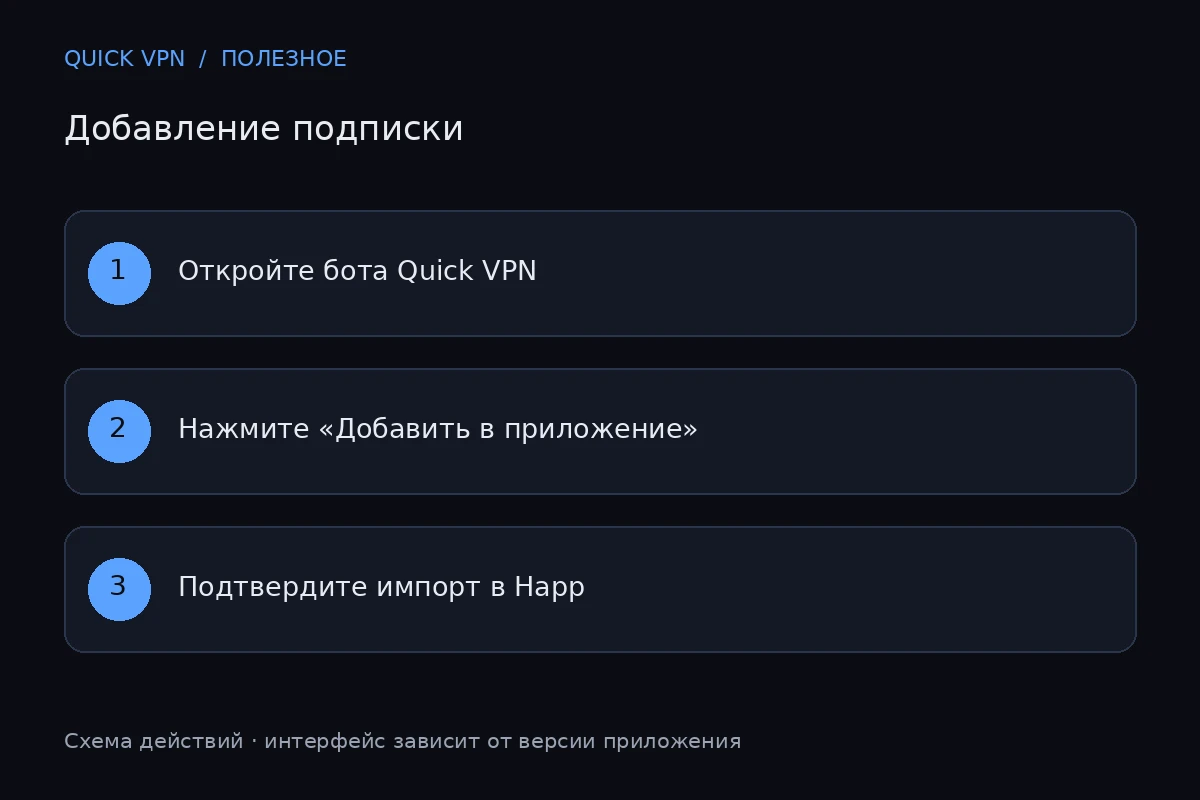
Откройте бота @quick_vpn_bot в Telegram:
- Нажмите «Пробный период — 7 дней» (или оформите подписку).
- Нажмите «Добавить в приложение» — откроется страница подключения Quick VPN с выбором платформы.
Если вы регистрировались на сайте — ссылка подписки есть в личном кабинете на quicktap.ru, раздел «Подписка».
Шаг 3. Добавьте подписку в приложение
- Через страницу подключения: выберите Android и нажмите Happ — откроется приложение. Подтвердите добавление подписки. Текст подтверждения зависит от версии.
- Вручную: скопируйте ссылку подписки, откройте Happ → значок «+» → добавление из буфера обмена. Название пункта зависит от версии приложения.
В приложении появится список серверов: страны и пункт с автоматическим выбором сервера.
Шаг 4. Включите подключение
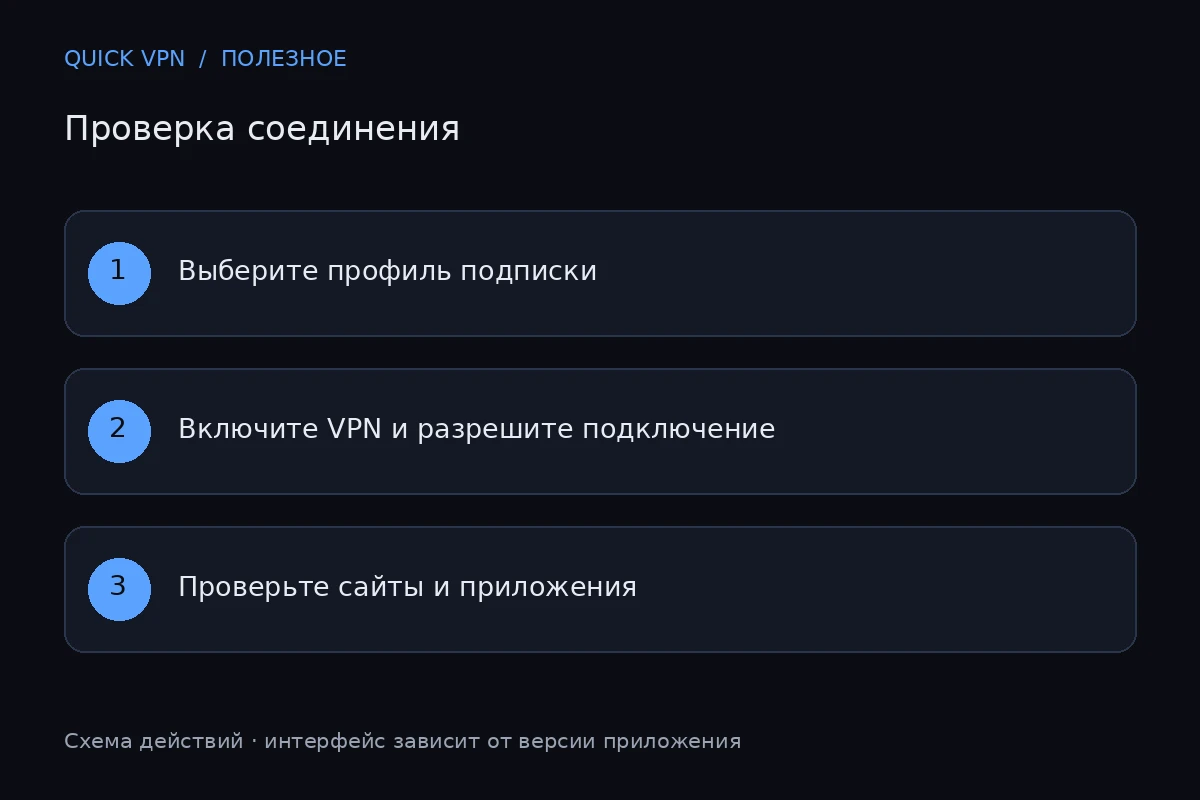
- Выберите автоматический выбор сервера — обычно это первый пункт в списке подписки. При необходимости выберите доступную страну вручную.
- Нажмите большую кнопку включения.
- Android спросит разрешение на VPN-подключение — нажмите «ОК». Система может запросить разрешение повторно после переустановки или изменения настроек.
Значок VPN или ключа в строке состояния означает, что VPN включён. Доступность сайтов проверьте отдельно.
Шаг 5. Проверьте
Откройте несколько привычных сайтов и проверьте, загружаются ли страницы. Затем проверьте нужное приложение.
Не заработало? Проверьте:
- время и дата на телефоне выставлены автоматически;
- выбран другой сервер (иногда конкретная страна временно недоступна у вашего провайдера);
- подписка обновлена: используйте кнопку обновления рядом с подпиской или соответствующий пункт её меню.
Полезно знать
- Обновляйте подписку после сообщения об изменении серверов. Автоматическое обновление зависит от настроек клиента.
- Количество устройств зависит от оплаченного тарифа. Перед подключением планшета или второго телефона проверьте лимит в боте или личном кабинете.
- Мобильный интернет ограничен «белыми списками»? Если в вашей подписке есть профиль для мобильного интернета, проверьте его работу — подробнее в статье Не работает мобильный интернет: белые списки.
- Не грузится видео? Смотрите Не работает YouTube: что проверить.
- Подключено, но сайты не открываются? Пошаговая проверка соединения.